Index
Introducción Oxygen builder
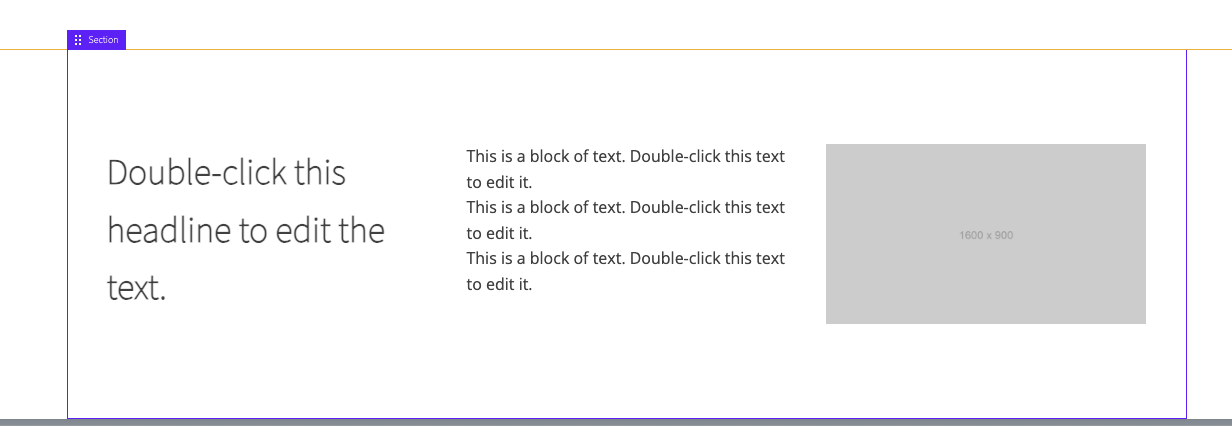
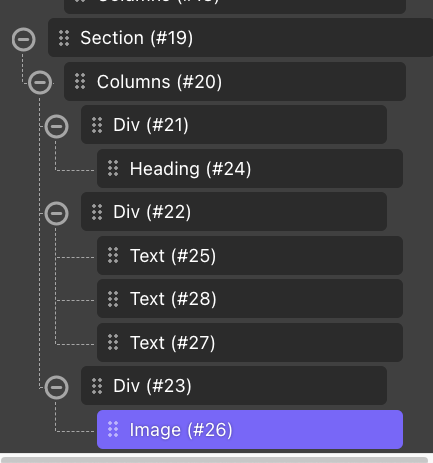
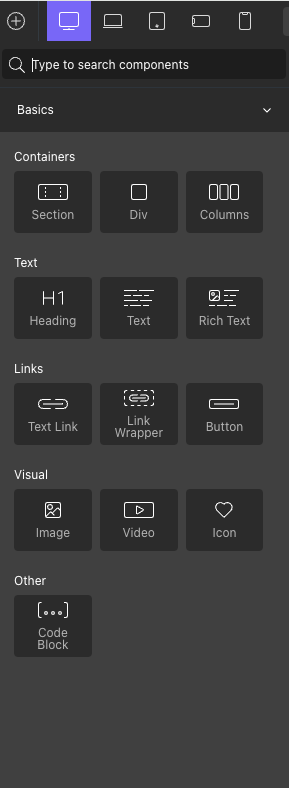
1. Estructura
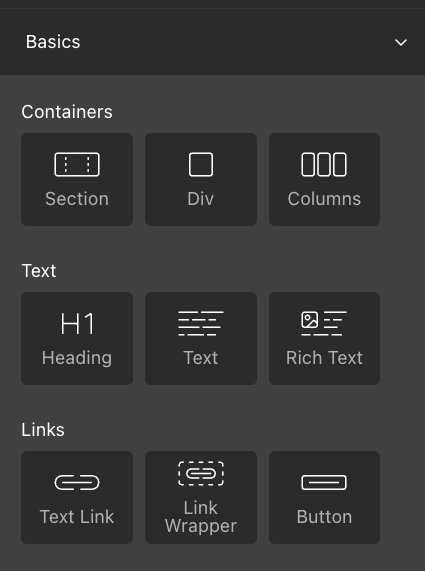
- Section
- Footer
- Div
2. Construir header y footer
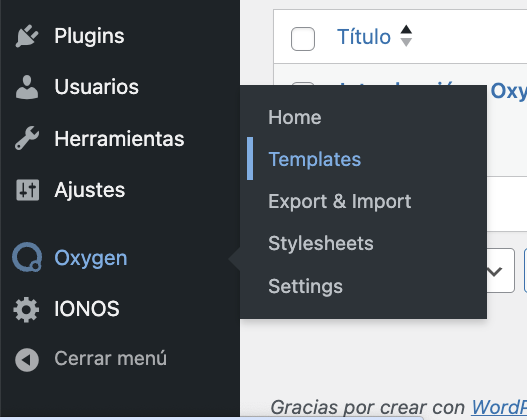
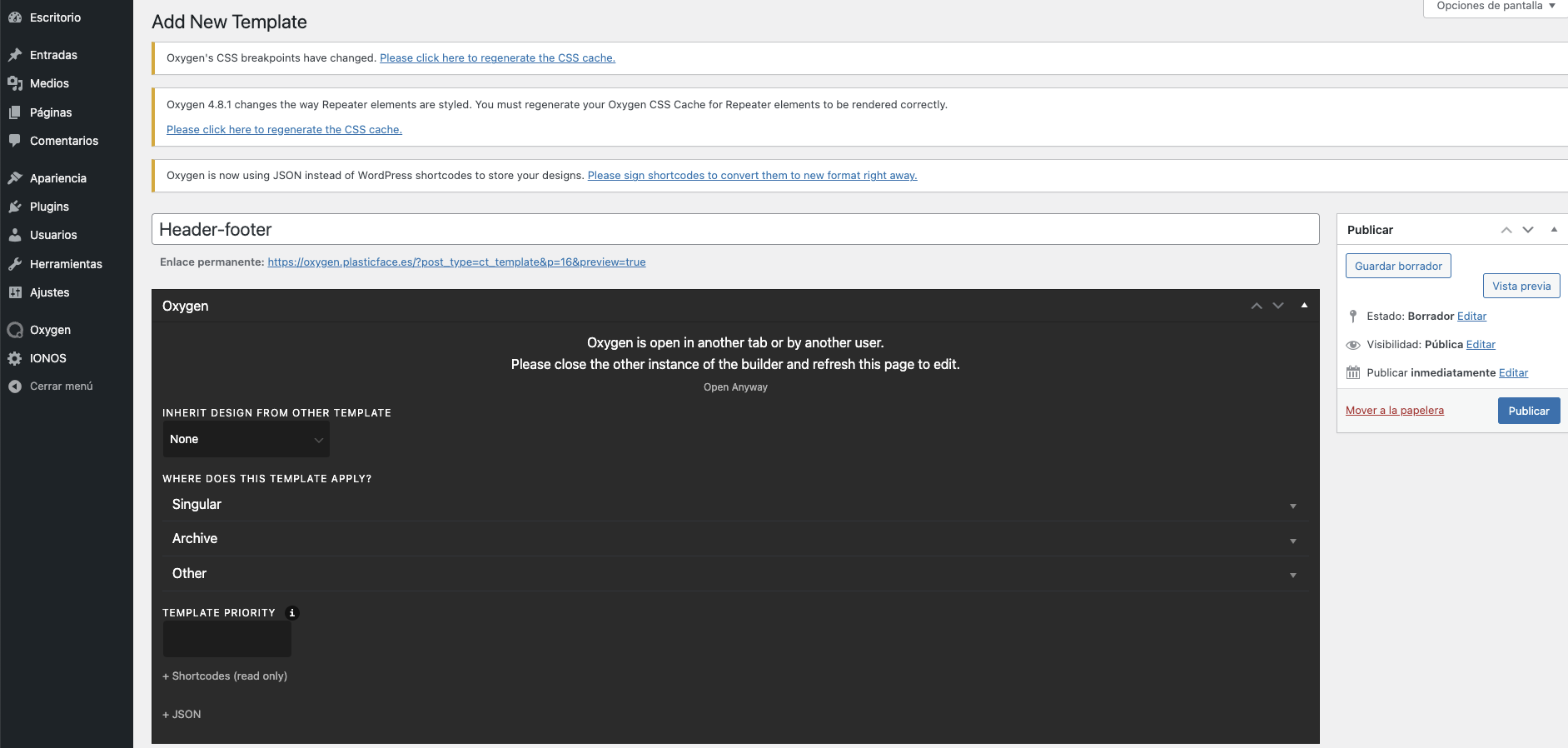
Para ello iremos al menú principal de Wordpress Oxygen>>Templates.
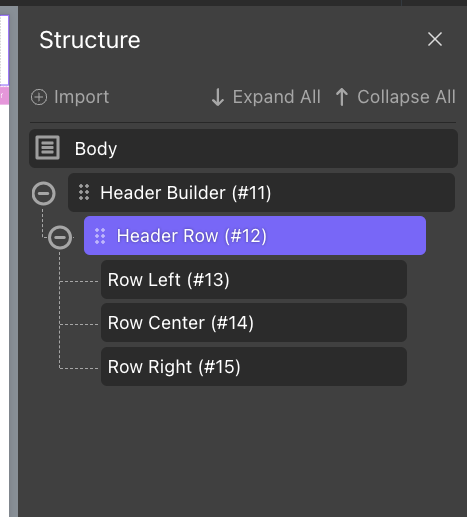
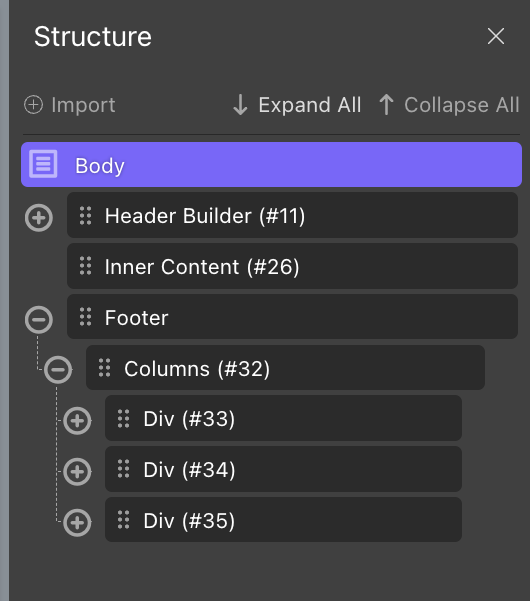
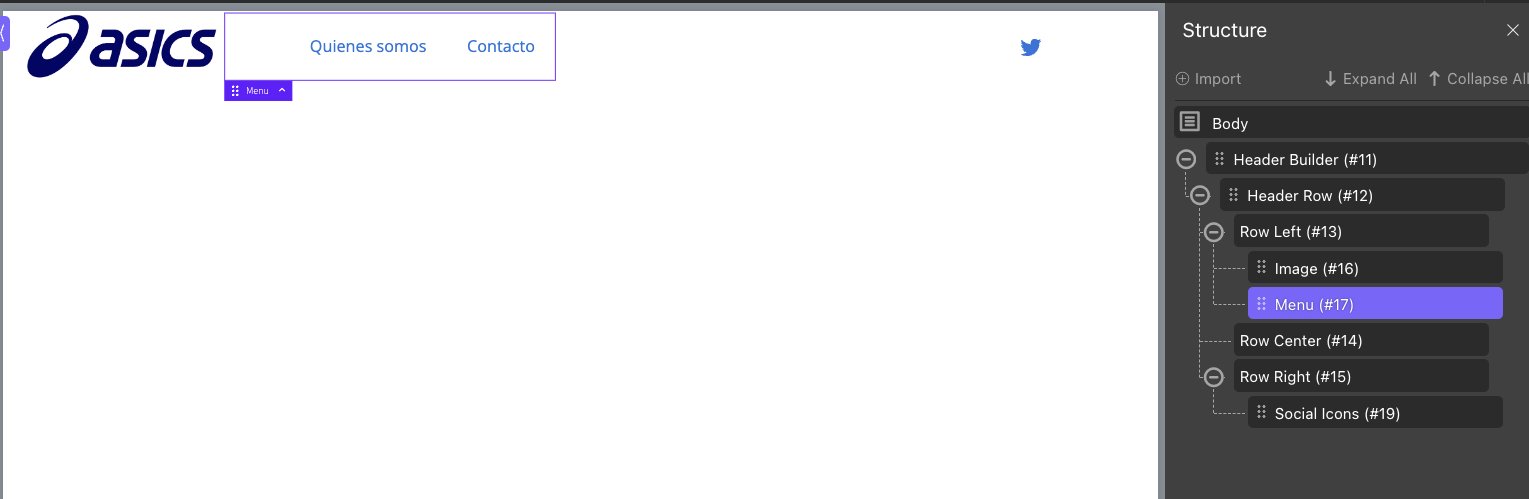
Ejemplo de la estructura, que podemos visualizar apretando icono Structure del sidebar de la derecha
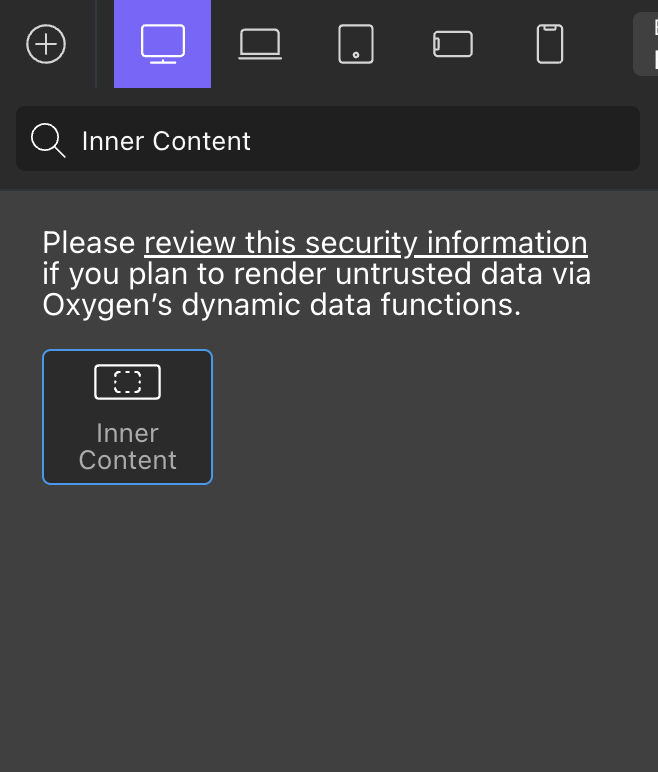
Una vez maquetado el header con el logo + menú + redes sociales de este ejemplo, justo debajo de esta cabecera, colocaremos el Inner content, que será el espacio reservado para añadir el contenido de cada una de las páginas que vaya maquetando.
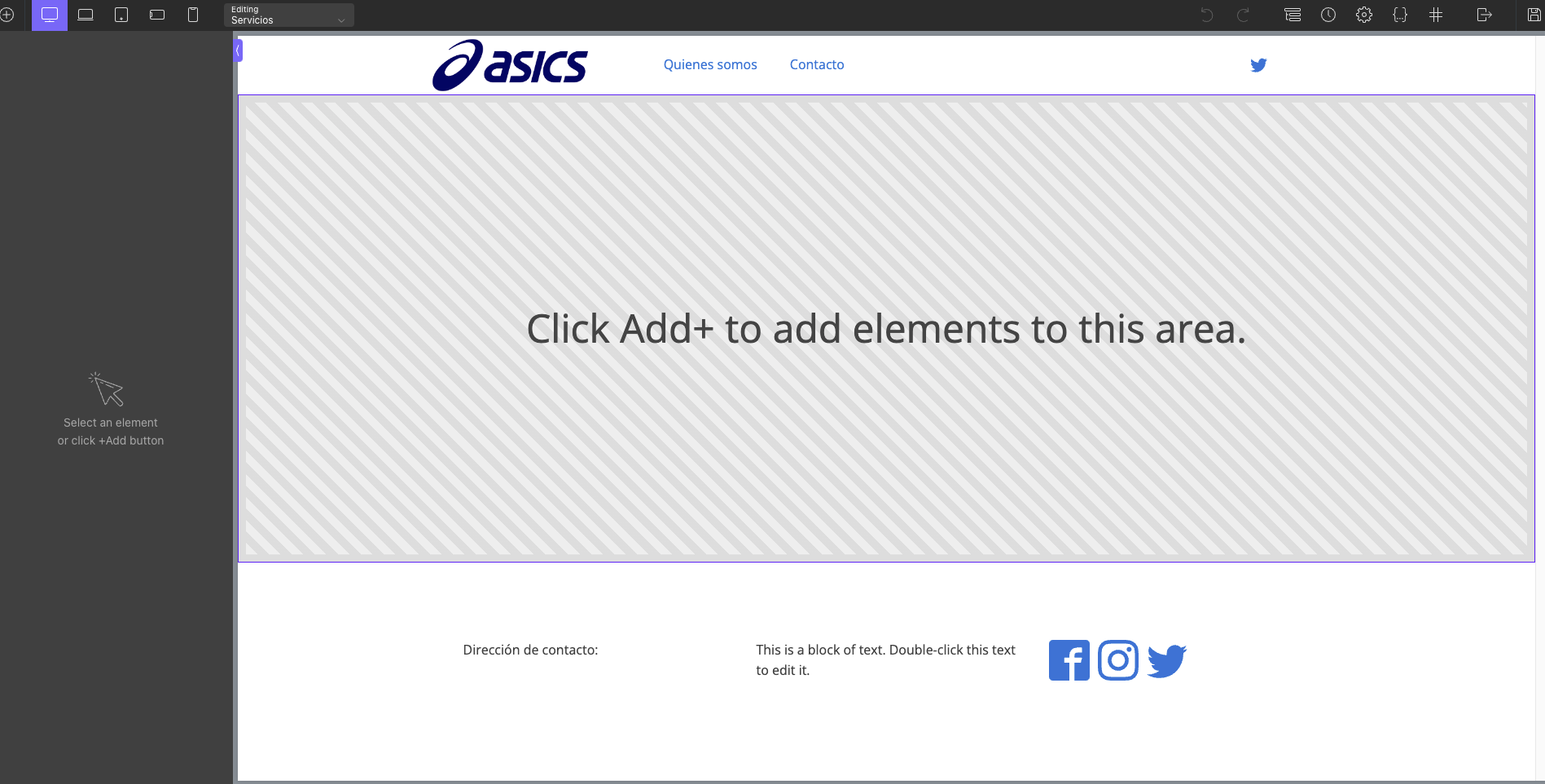
La estructura quedaría de la siguiente manera una vez montado el:
- Header
- Inner content
- Footer (section con columns)
2.2. Selección páginas de nuestro menú
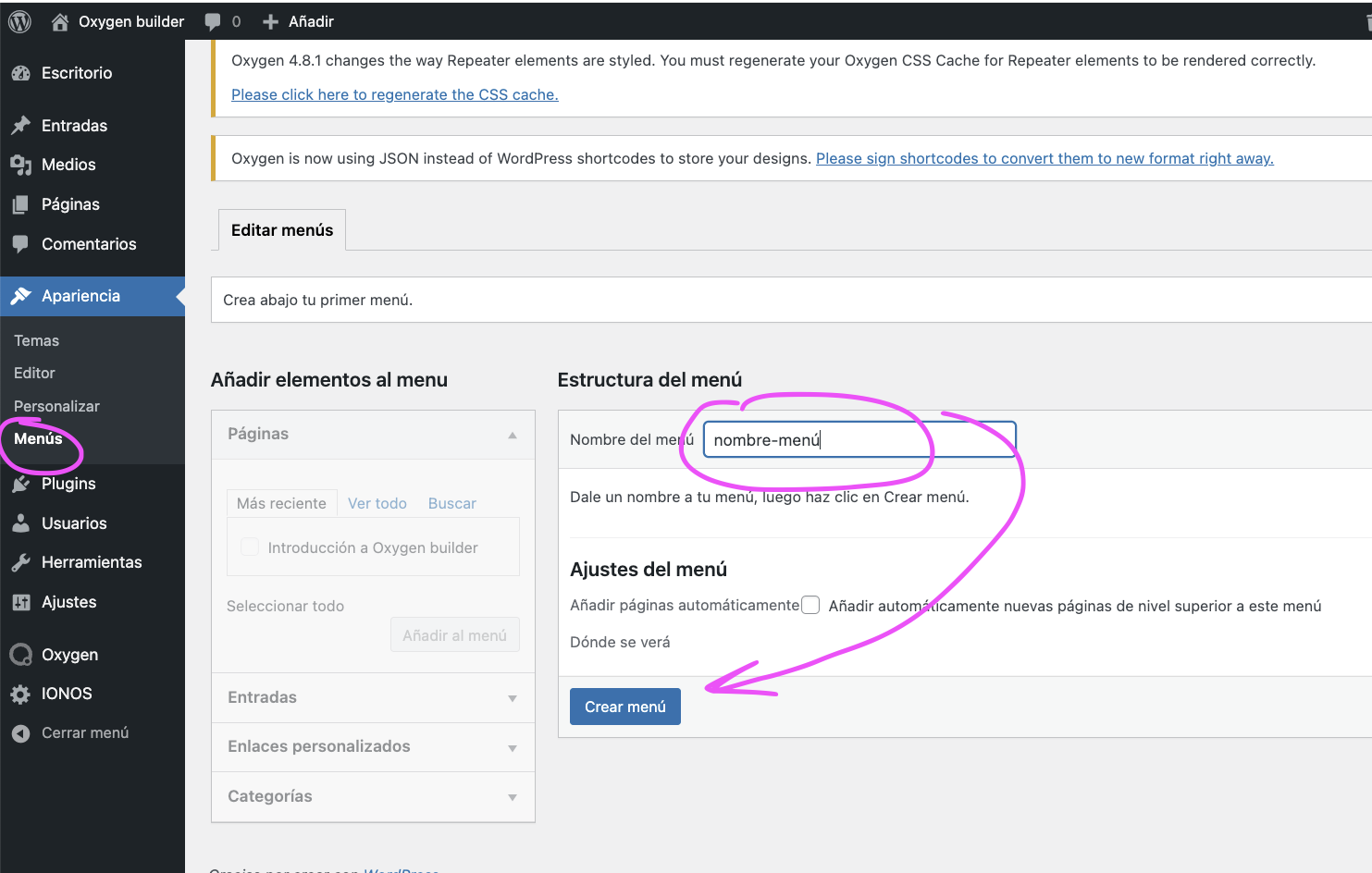
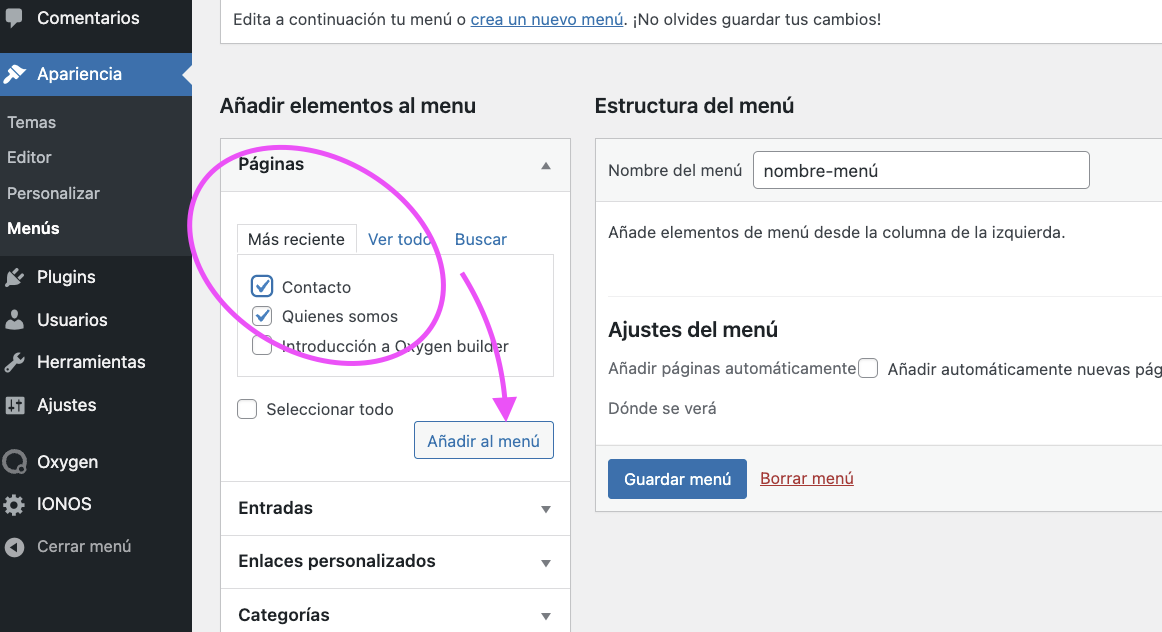
IMPORTANTE: para seleccionar las páginas que irán en nuestro menú de navegación, las podemos seleccionar si vamos al menú propio de Wordpress, Apariencia>>>Menús.
Seguiremos estos pasos:
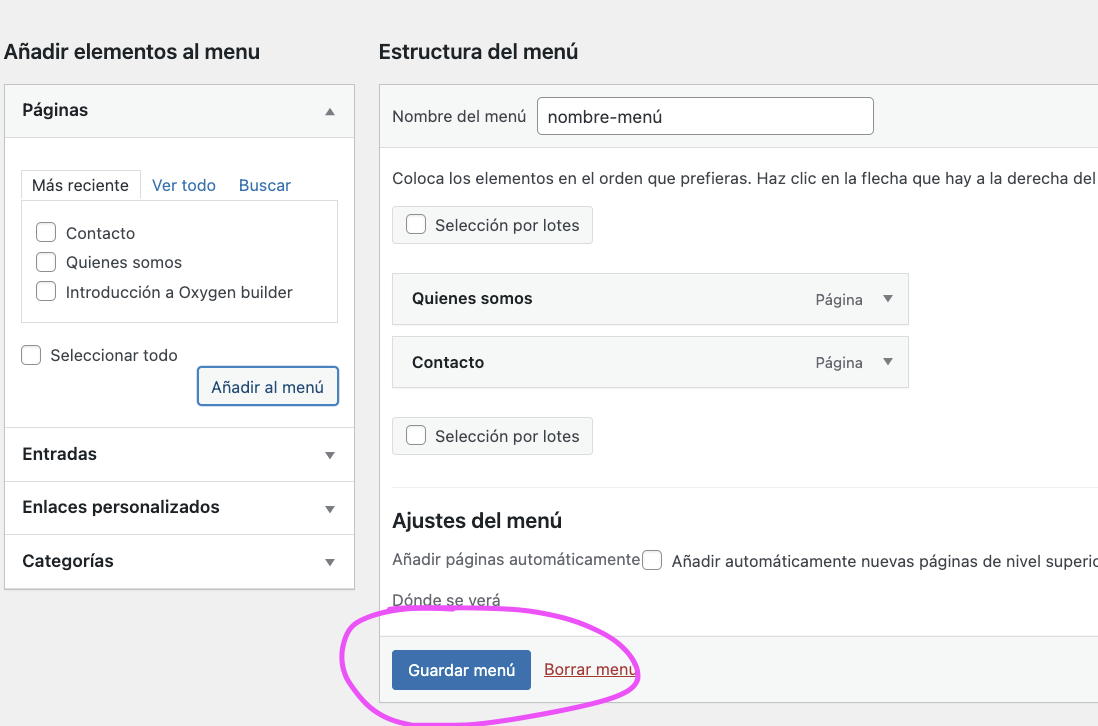
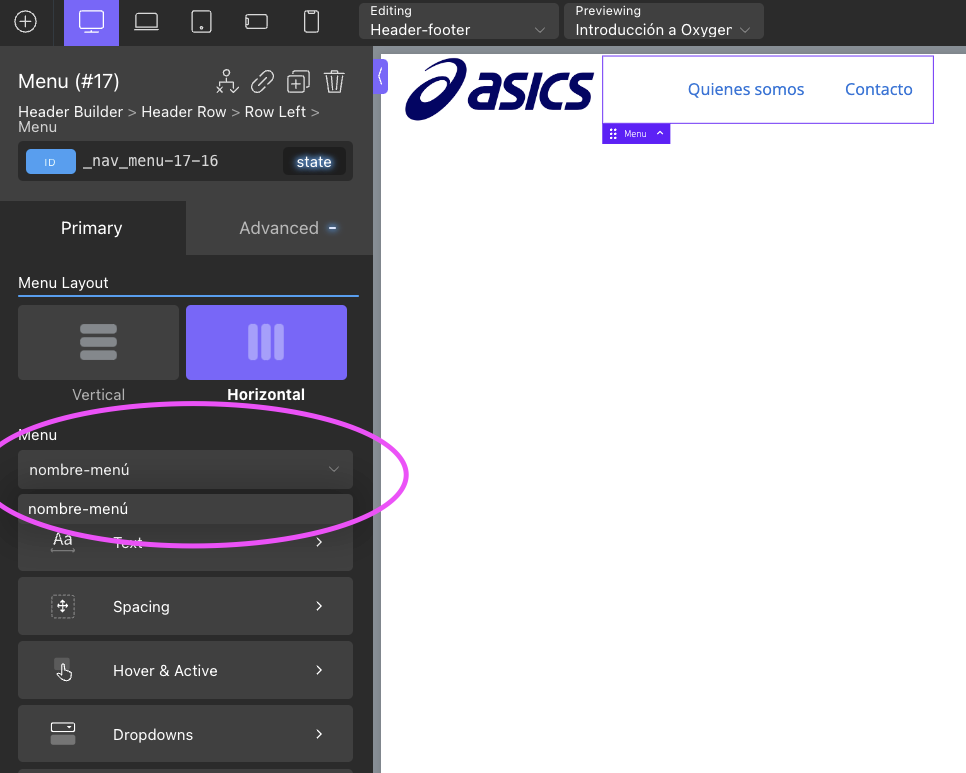
Ejemplo de un menú montado
Aquí es donde podemos seleccionar el menú que acabamos de montar.
3. Maquetación páginas
Cuando ya hemos construído nuestro template para el header + contenido + footer, iremos a por las páginas. Volvemos al menú principal de Wordpress>>Páginas>> Crear nueva página y esta vez, marcaremos a está página que queremos utilizar el template header-footer que acabamos de crear. En la opción Render page using template, que podemos observar en esta captura.
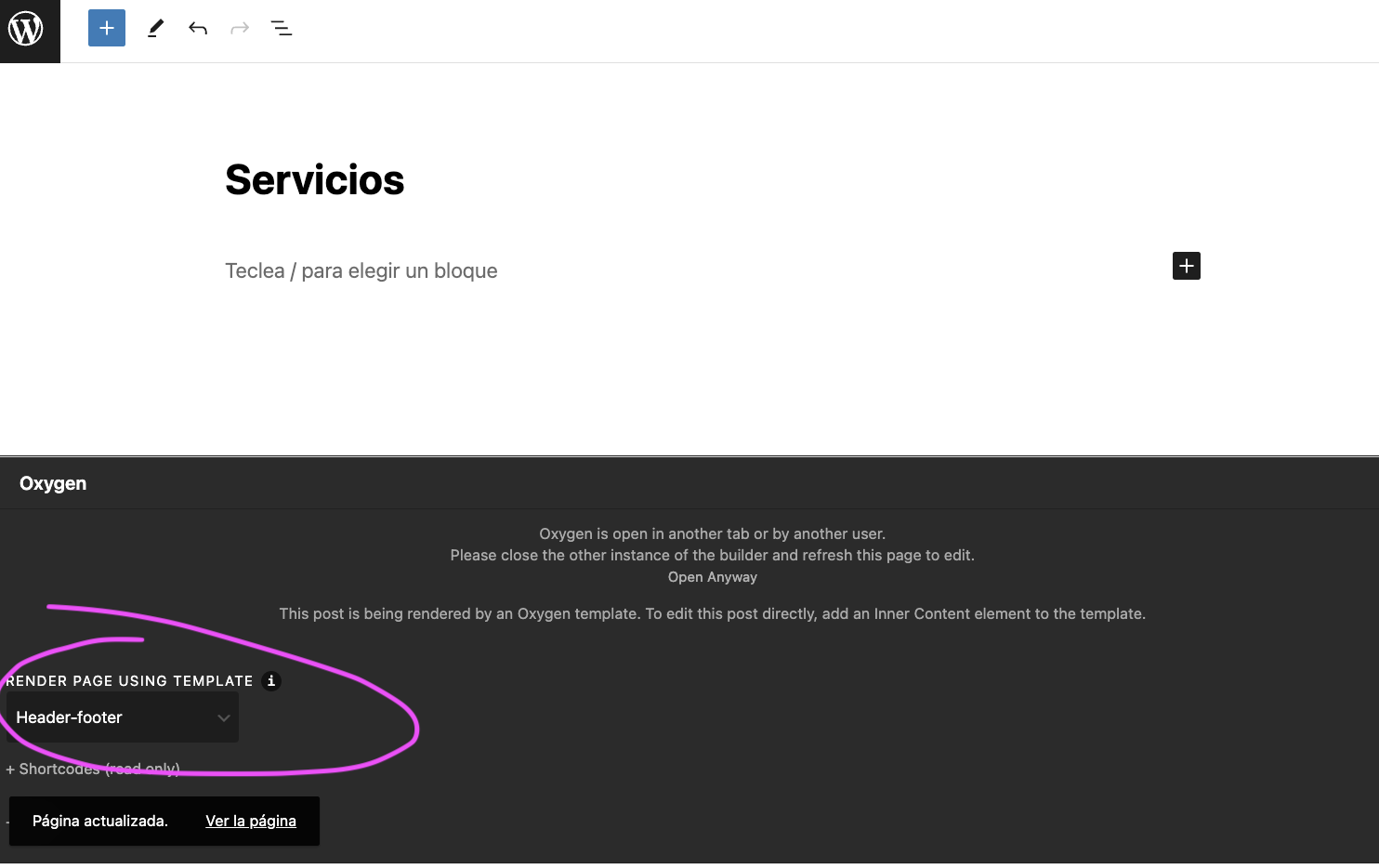
Al editar la pagina con Oxygen builder, nos aparecerá con este aspecto donde veremos el header y footer montados, más la parte de inner content donde maquetaré la página en cuestión.
3.1. Maquetación páginas - dirección (Flexbox)
En el trimestre pasado vimos como maquetar con el sistema de CSS Flexbox. En Oxygen builder podemos controlar la distribución de los elementos, en vertical, horizontal y distribuirlos dentro de sus contenedores.
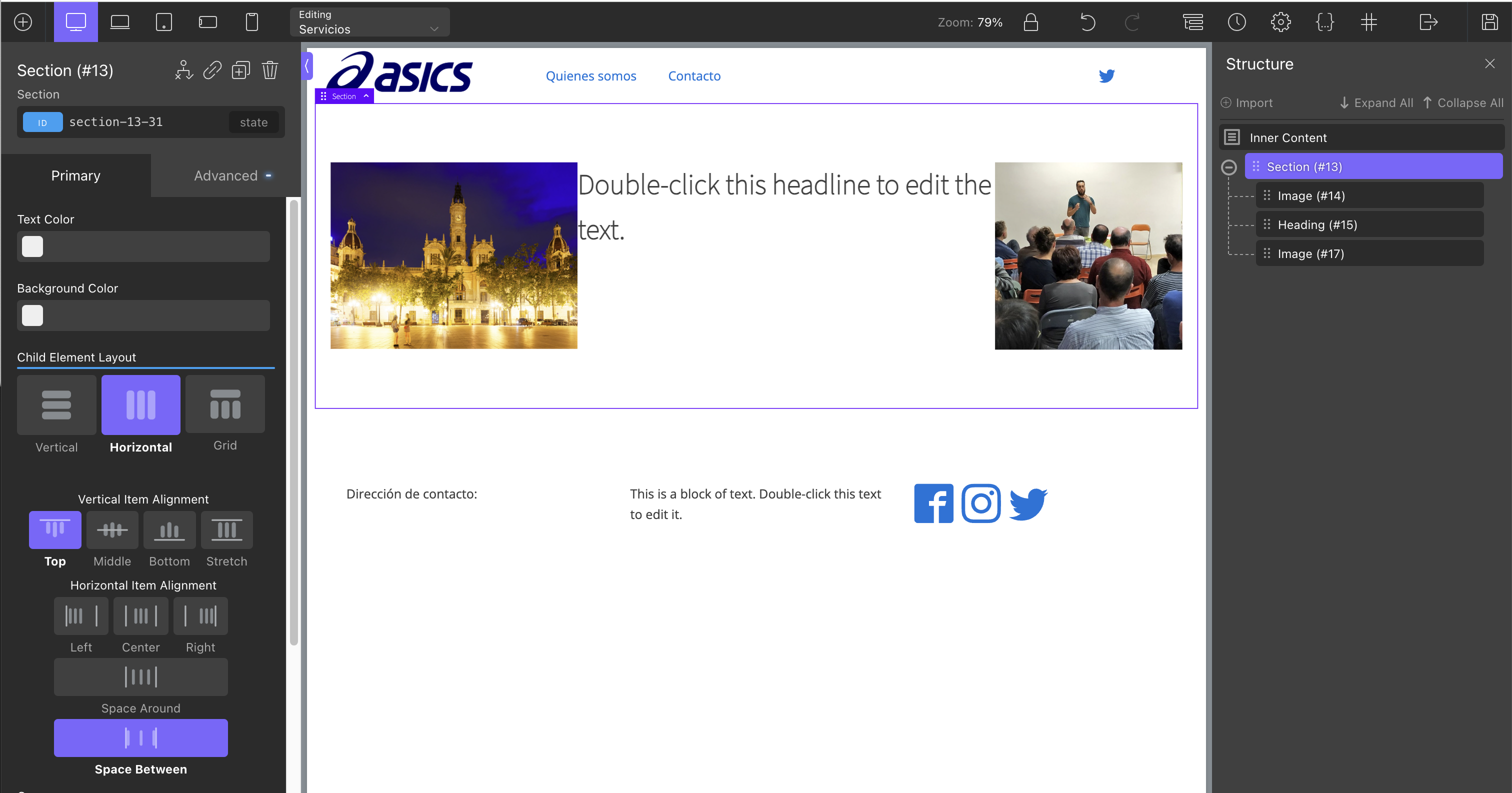
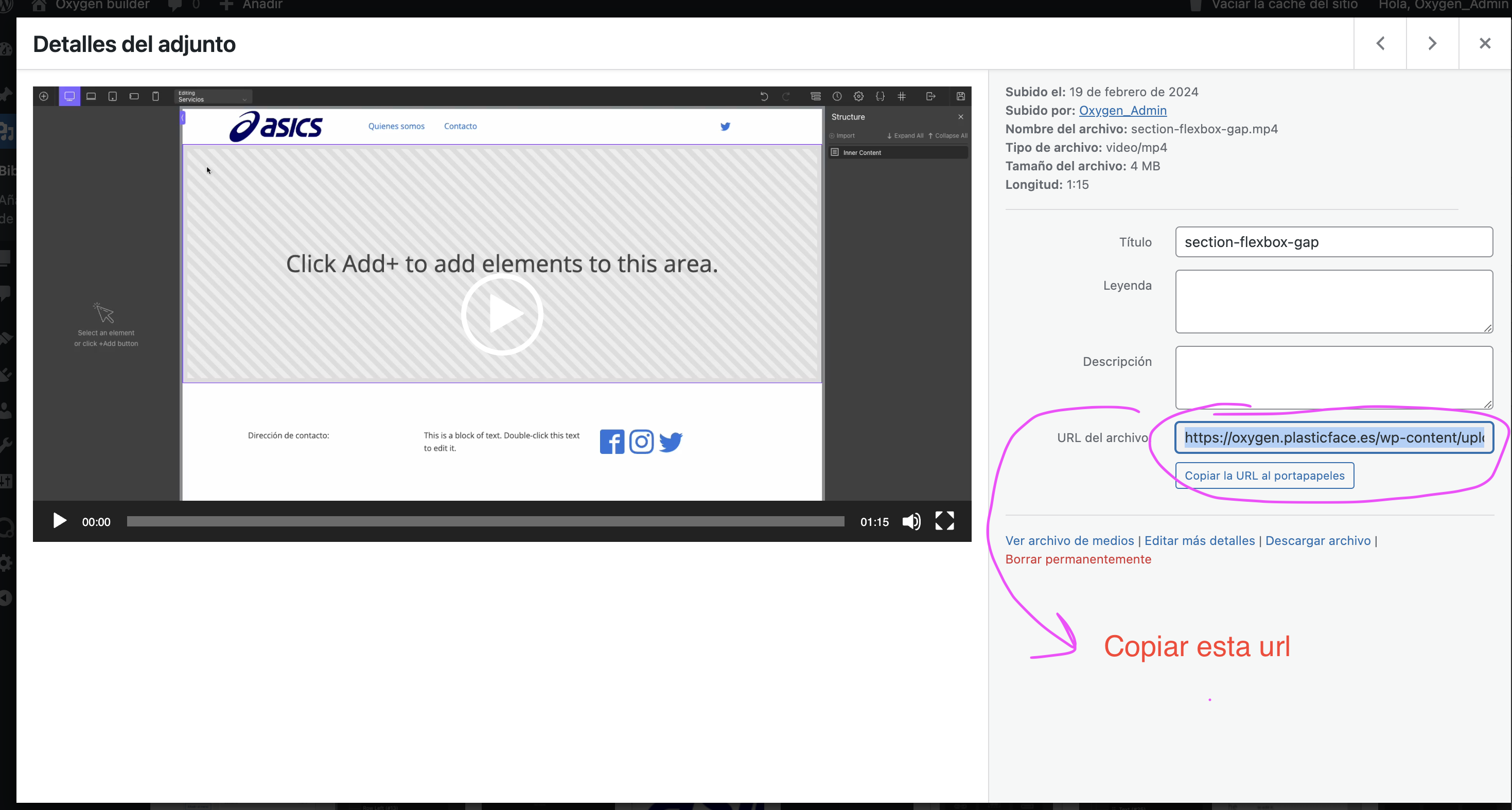
Por ejemplo, podemos colocar un section y dentro de este los divs con imagen, texto o cualquier elemento que necesitemos. Tanto el section como en el div podemos controlar el orden de los elementos, en horizontal o vertical. Ver vídeo de ejemplo:
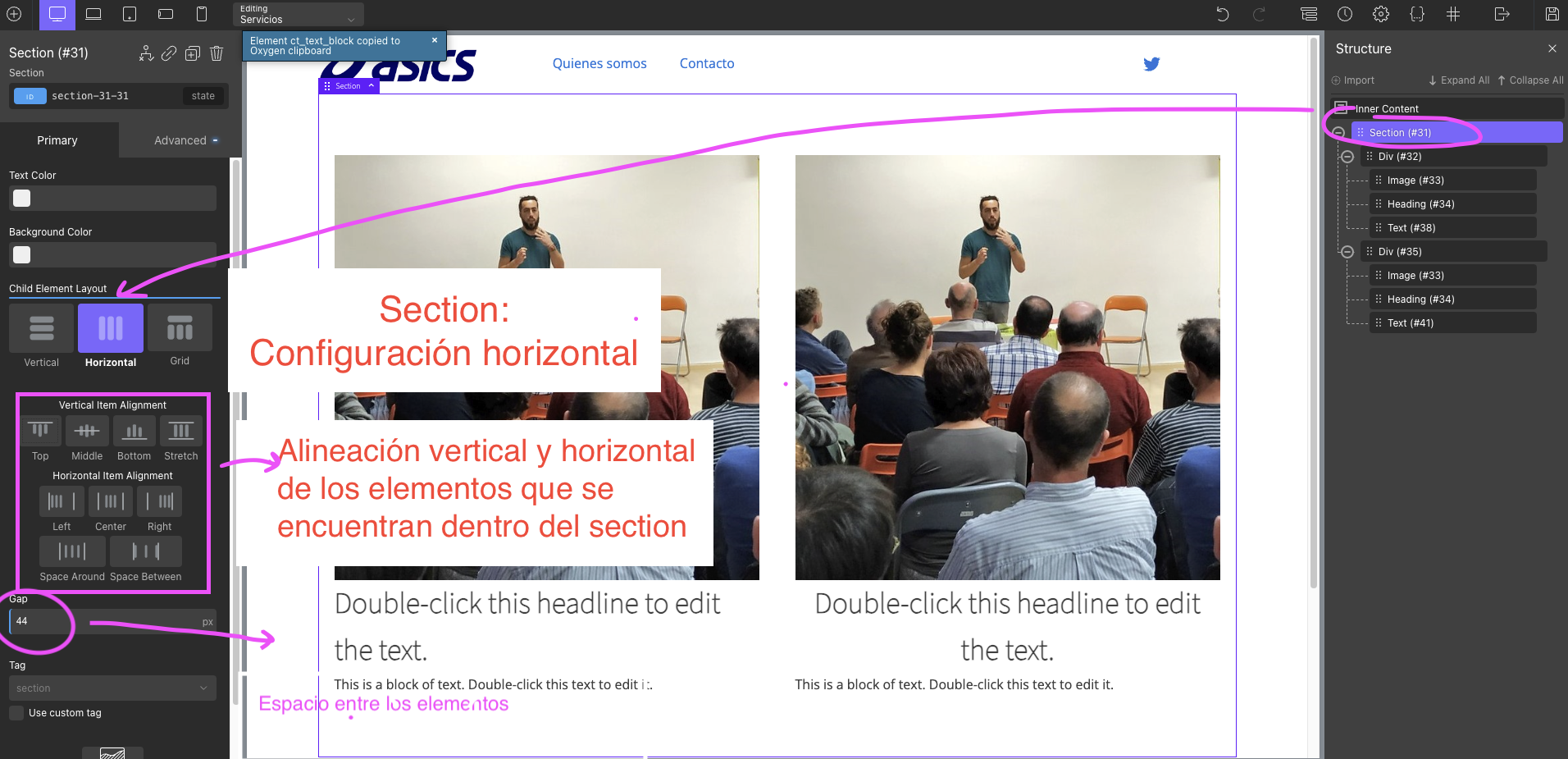
Vista de como podemos controlar la distribución en horizontal o vertical y los elementos que se encuentran dentro de esta sección.
Configuraciones a tener cuenta:
- Child element layout: horizontal, column
- Vertical item alignment
- Horizontal item alignment
- Gap = espacio entre los elementos
4. Pestaña Avanzado
- Background (color, imagen de fondo)
- Size & Spacing (padding-margin)
- Layout
- Tipography
-Borders
- Effects
- CSS...
A continuación veremos algunos ejemplos.
4.1. Padding-Margin
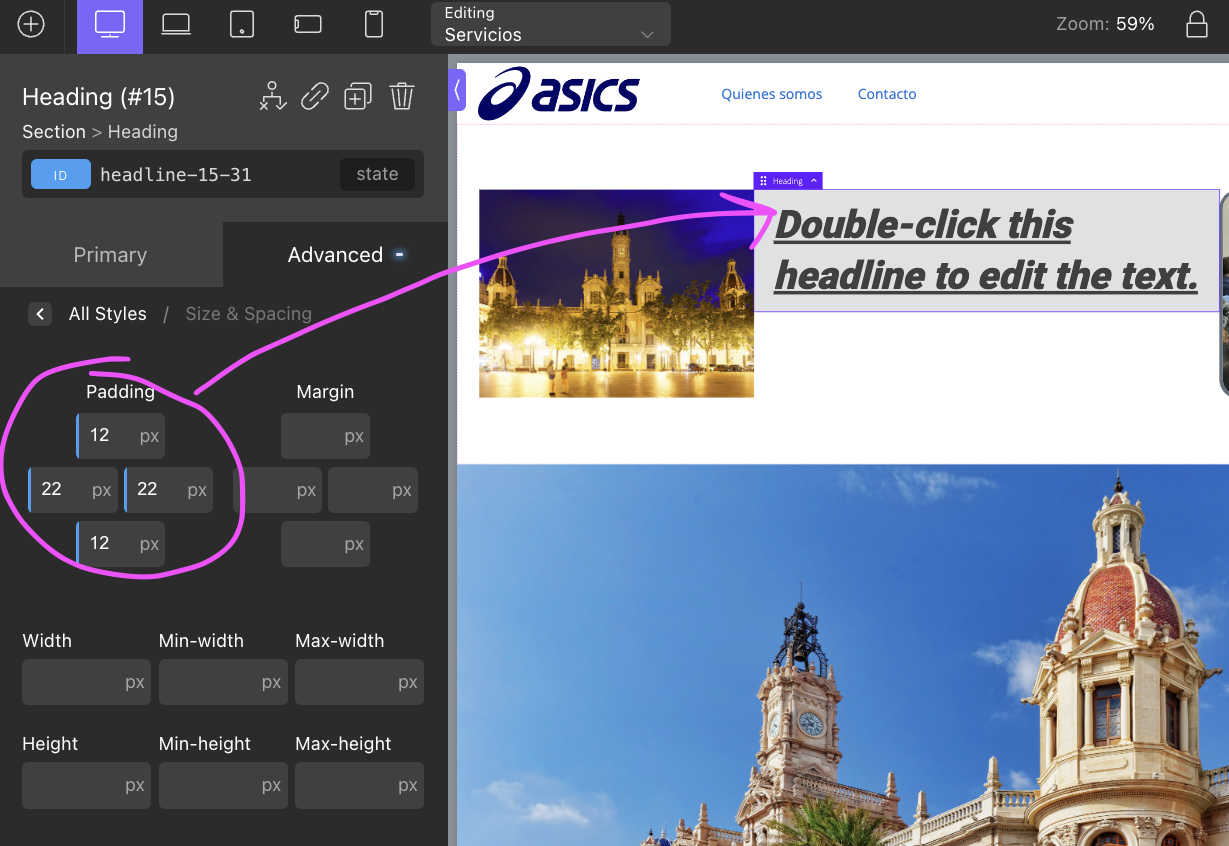
1- Seleccionamos por ejemplo el elemento a modificar, una caja de texto.
2- Vamos a la pestaña de la izquierda Advanced >>Size&Spacing
3- Aquí es donde podemos modificar el padding o margin según nuestro diseño.
4.2. Section ancho completo (full-width)
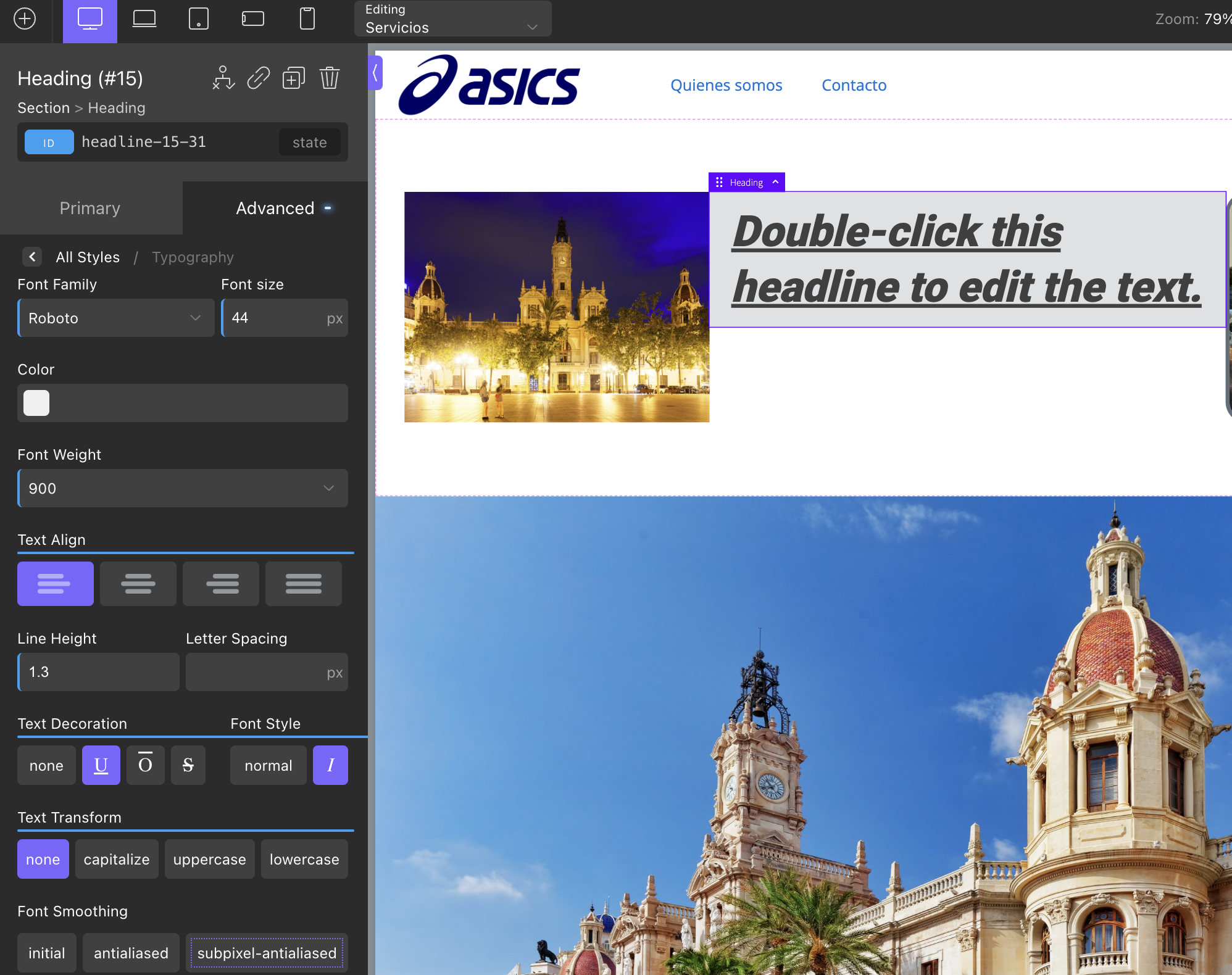
4.3. Tipografía
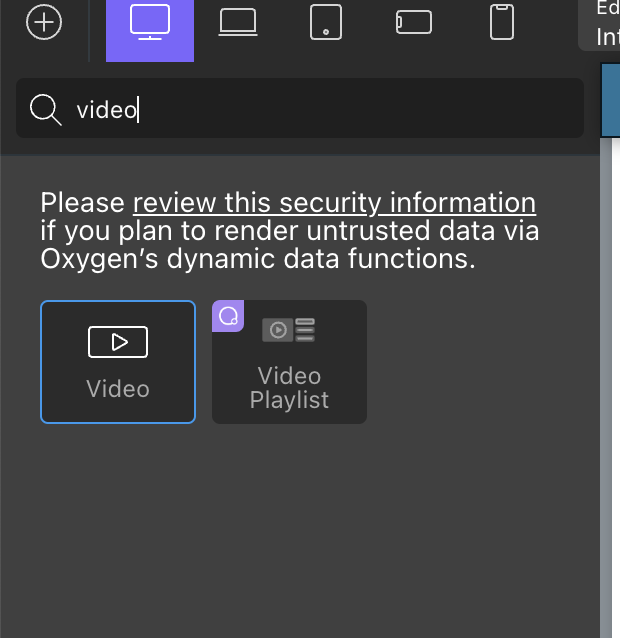
5. Añadir vídeo
- Vídeo de Youtube (con su código)
- Vídeo de Vimeo (con su código)
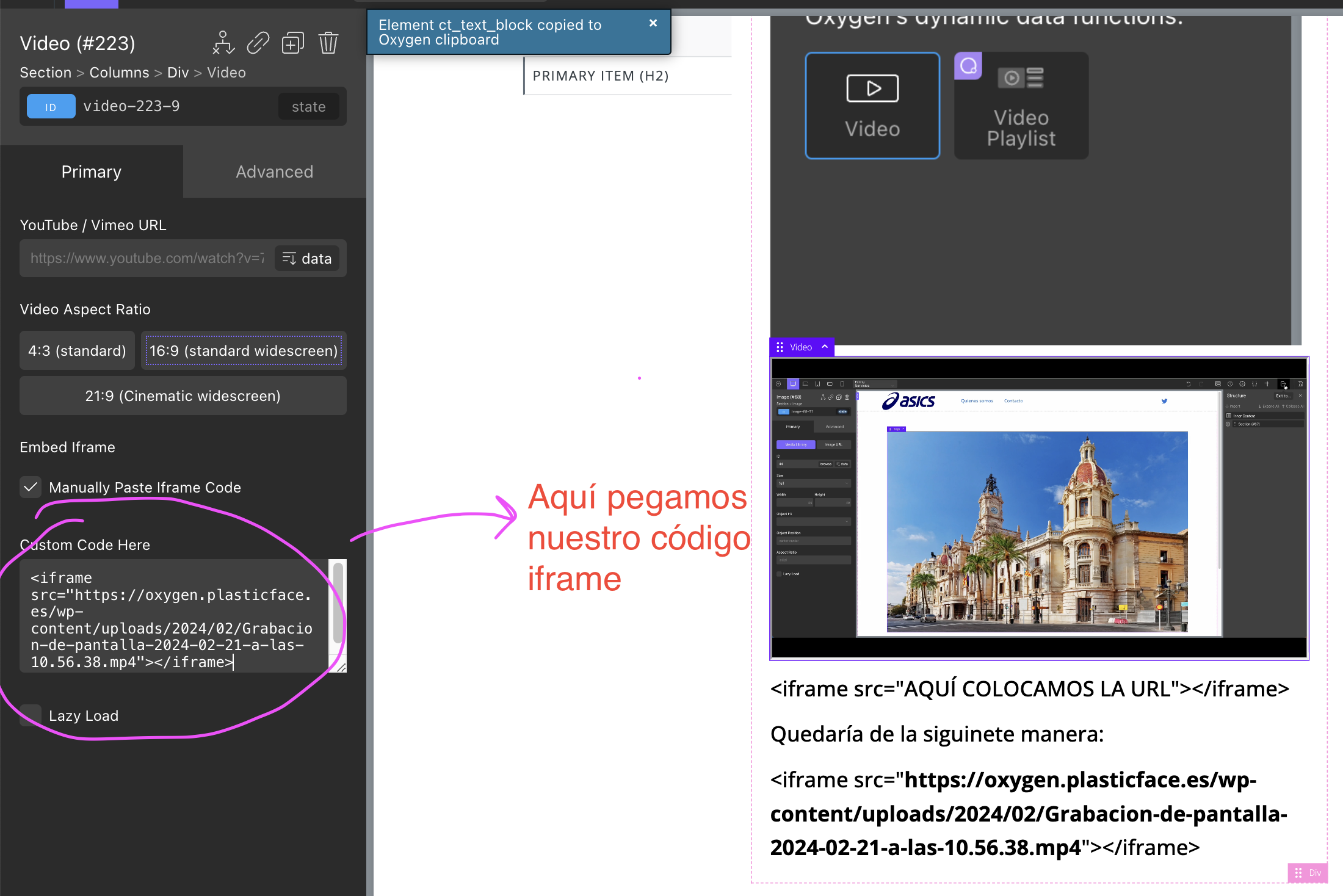
- O Vídeo propio, subido a nuestra web